

 Platform
 W&B Models
 W&B Weave
 W&B Inference
 W&B Training
 W&B Launch
あなた、またはチームの誰かがすでに Launch キューを設定していることを確認してください。詳細については、 Launch のセットアップ ページを参照してください。
キューにジョブを追加する
W&B App を使用して対話的に、または W&B CLI を使用してプログラムで、キューにジョブを追加します。- W&B app
- W&B CLI
W&B App を使用してキューにジョブを追加します。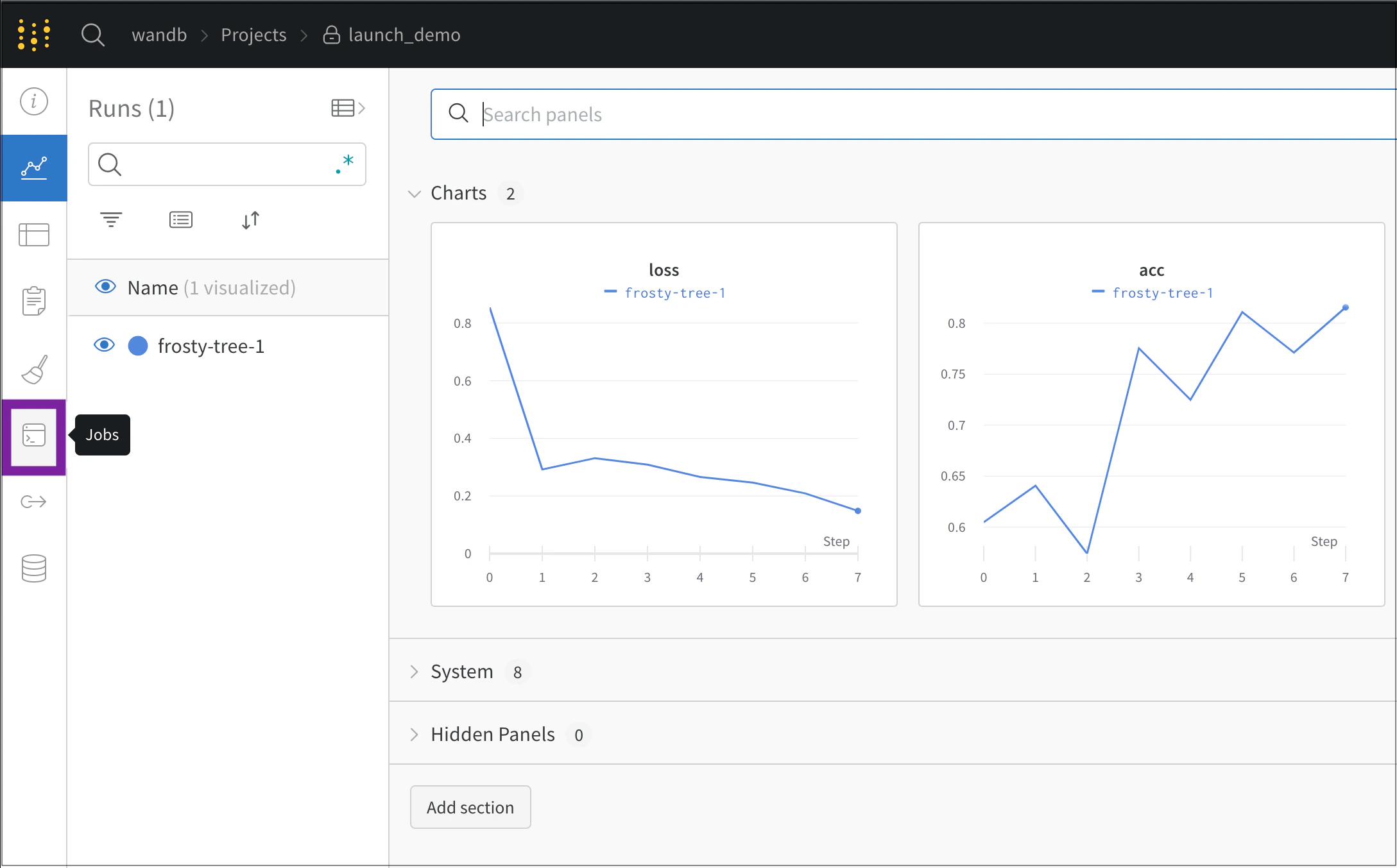
Queue Configurations フィールド内で、チームの管理者が作成した設定オプションの値を入力します。
例えば、以下の例では、チーム管理者がチームで使用可能な AWS インスタンスタイプを設定しています。この場合、チームメンバーはモデルのトレーニングのために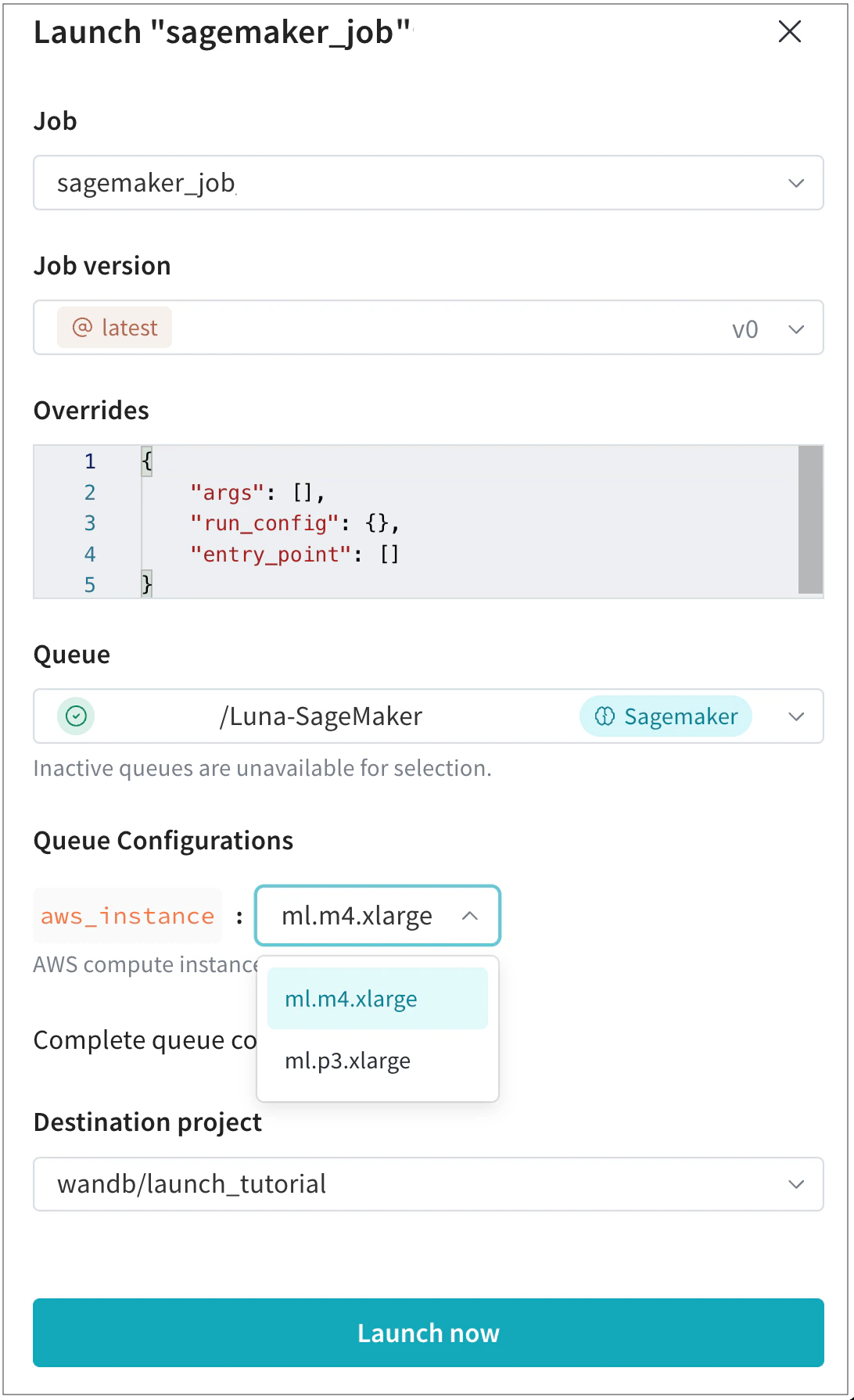
- W&B の Projects ページに移動します。
- 左パネルにある Jobs アイコンを選択します。
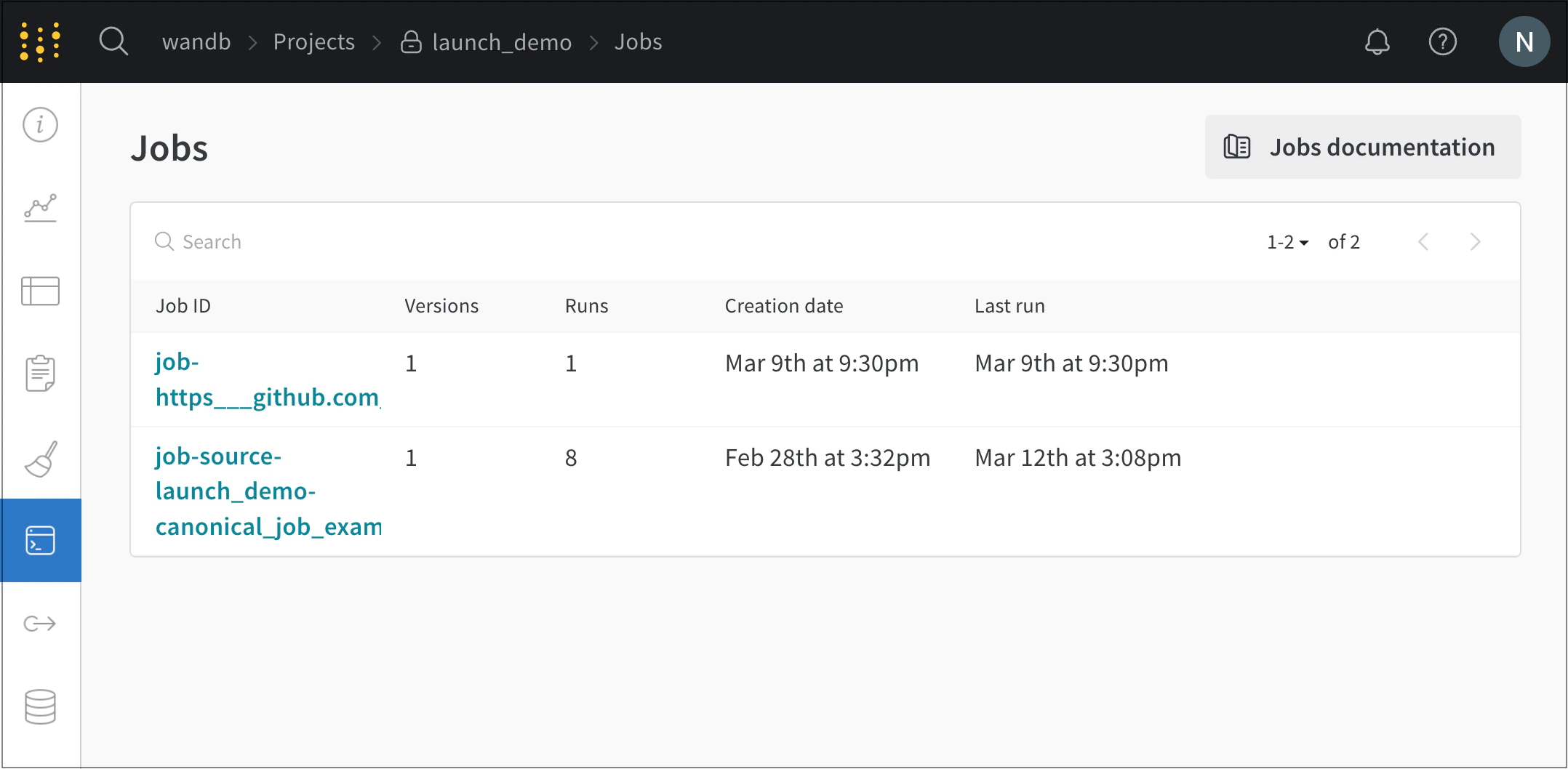
- Jobs ページには、以前に実行された W&B Runs から作成された W&B Launch ジョブのリストが表示されます。
- ジョブ名の横にある Launch ボタンを選択します。ページの右側にモーダルが表示されます。
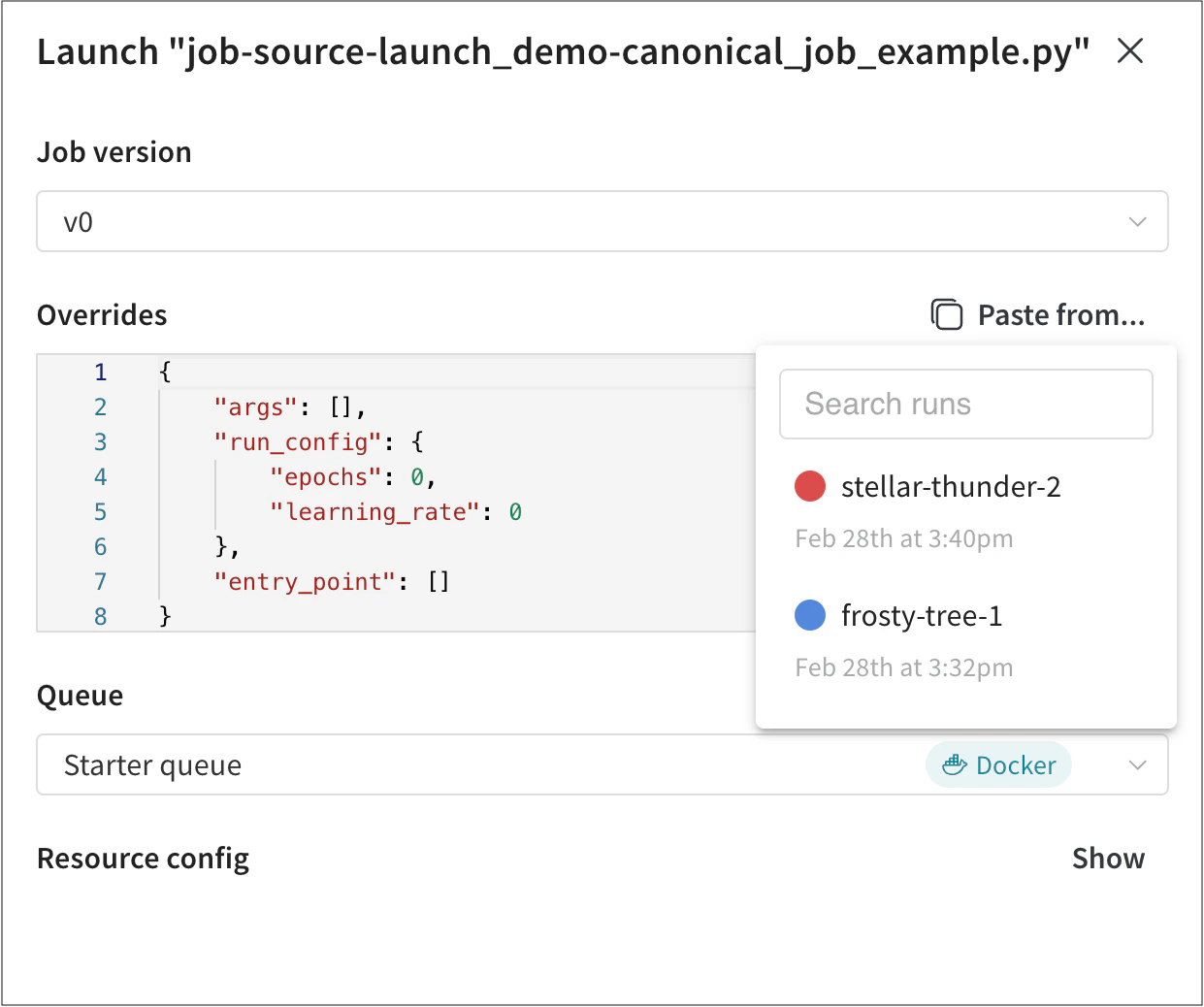
- Job version ドロップダウンから、使用する Launch ジョブのバージョンを選択します。Launch ジョブは他の W&B Artifact と同様にバージョン管理されます。ジョブの実行に使用されるソフトウェアの依存関係やソースコードに変更を加えると、同じ Launch ジョブの異なるバージョンが作成されます。
- Overrides セクション内で、Launch ジョブに設定されている入力に対して新しい値を指定します。一般的なオーバーライドには、新しい entrypoint コマンド、引数、または新しい W&B run の
wandb.Run.configの値が含まれます。
Queue Configurations フィールド内で、チームの管理者が作成した設定オプションの値を入力します。
例えば、以下の例では、チーム管理者がチームで使用可能な AWS インスタンスタイプを設定しています。この場合、チームメンバーはモデルのトレーニングのために
ml.m4.xlarge または ml.p3.xlarge のいずれかのコンピューティングインスタンスタイプを選択できます。- 結果の run が表示される Destination project を選択します。このプロジェクトはキューと同じ entity に属している必要があります。
- Launch now ボタンを選択します。