

 Platform
 W&B Models
 W&B Weave
 W&B Inference
 W&B Training
 W&B Launch
본인 또는 팀의 다른 멤버가 이미 Launch queue를 구성했는지 확인하세요. 자세한 내용은 Launch 설정 페이지를 참조하세요.
Queue에 작업 추가하기
W&B App을 사용하여 대화식으로 또는 W&B CLI를 사용하여 프로그래밍 방식으로 Queue에 작업을 추가할 수 있습니다.- W&B app
- W&B CLI
W&B App을 사용하여 Queue에 작업을 추가합니다.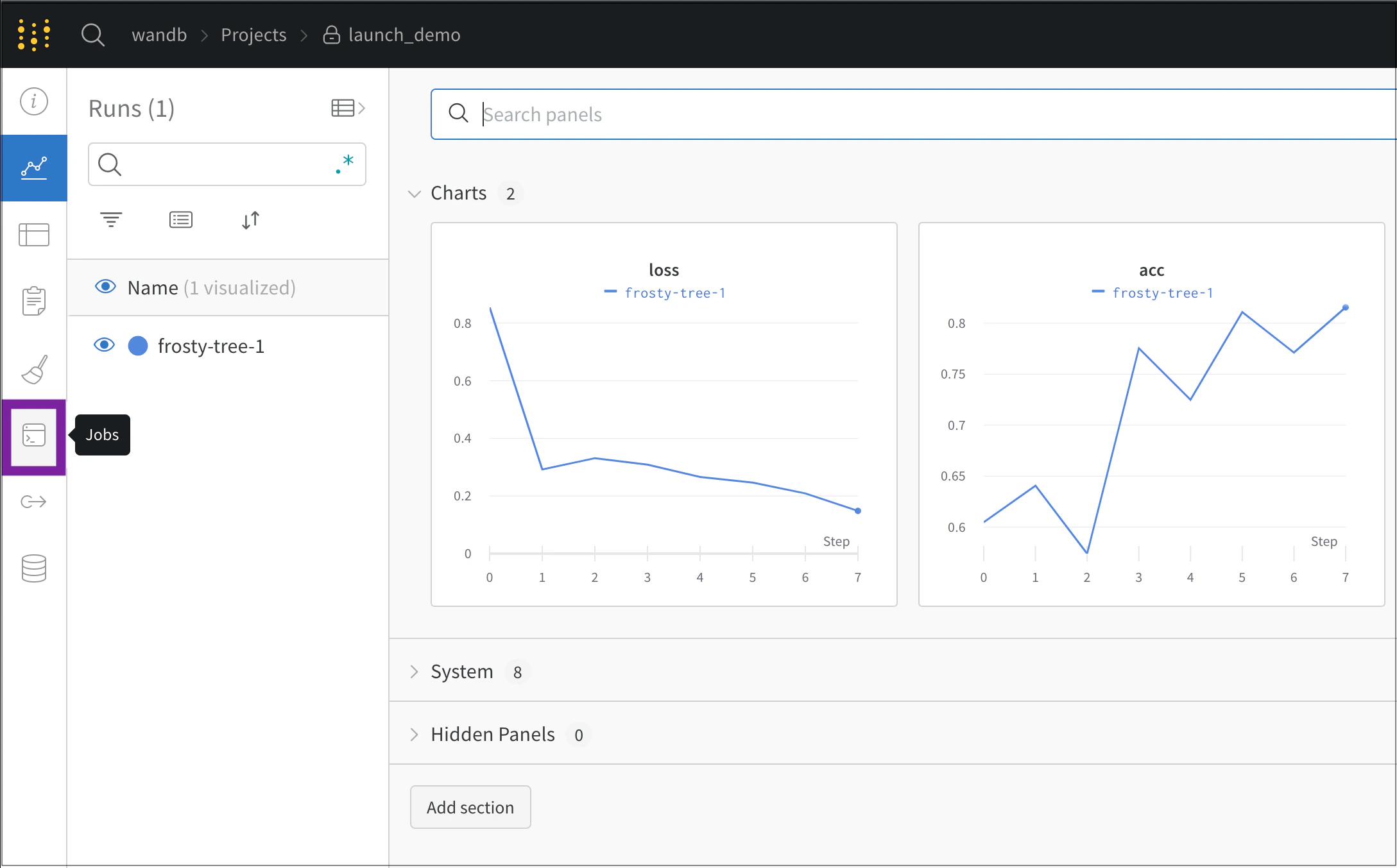
Queue Configurations 필드 내에 팀 관리자가 생성한 설정 옵션의 값을 입력합니다.
예를 들어, 다음 예시에서 팀 관리자는 팀이 사용할 수 있는 AWS 인스턴스 유형을 구성했습니다. 이 경우 팀 멤버는 모델을 학습시키기 위해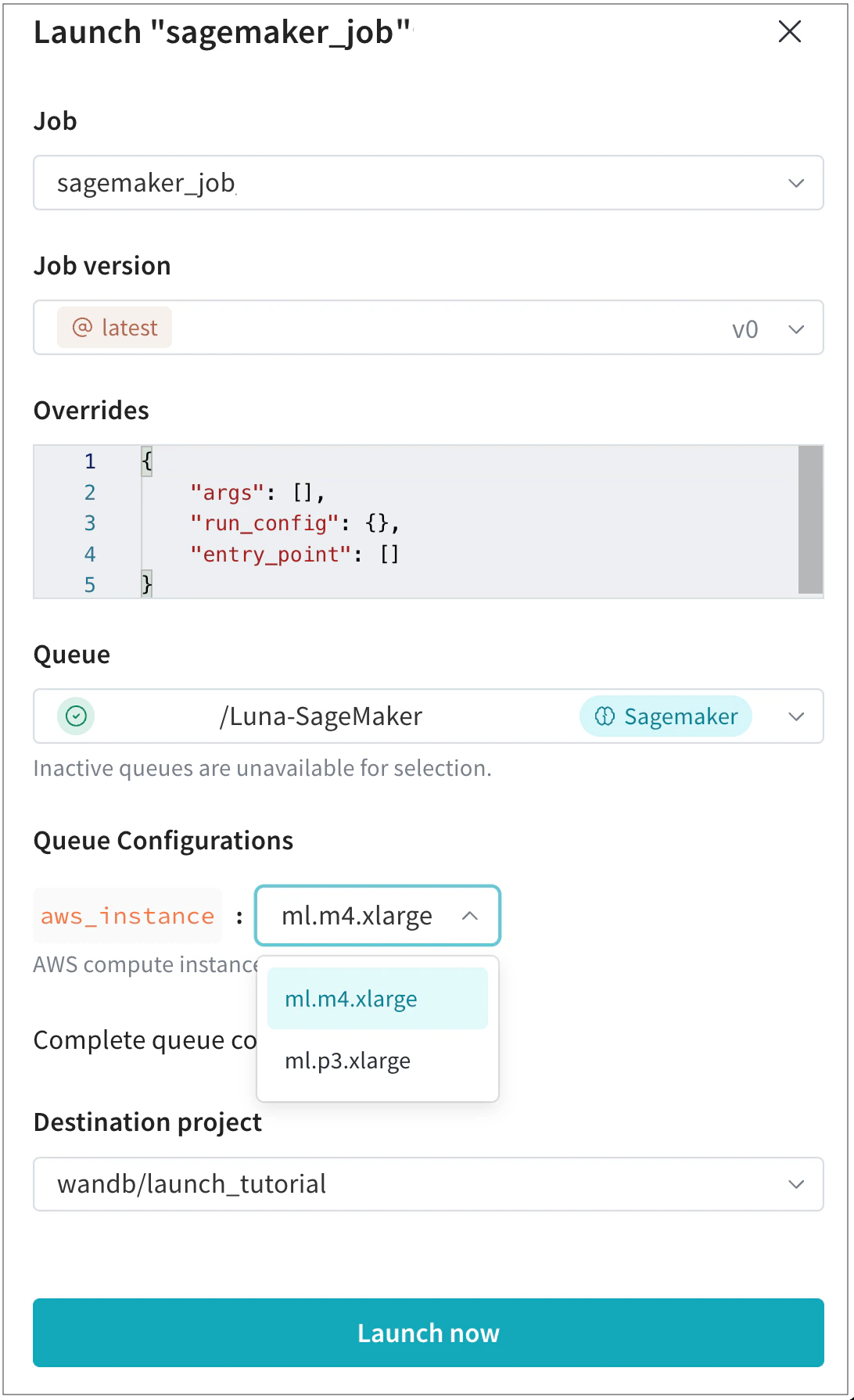
- W&B Project 페이지로 이동합니다.
- 왼쪽 패널에서 Jobs 아이콘을 선택합니다.
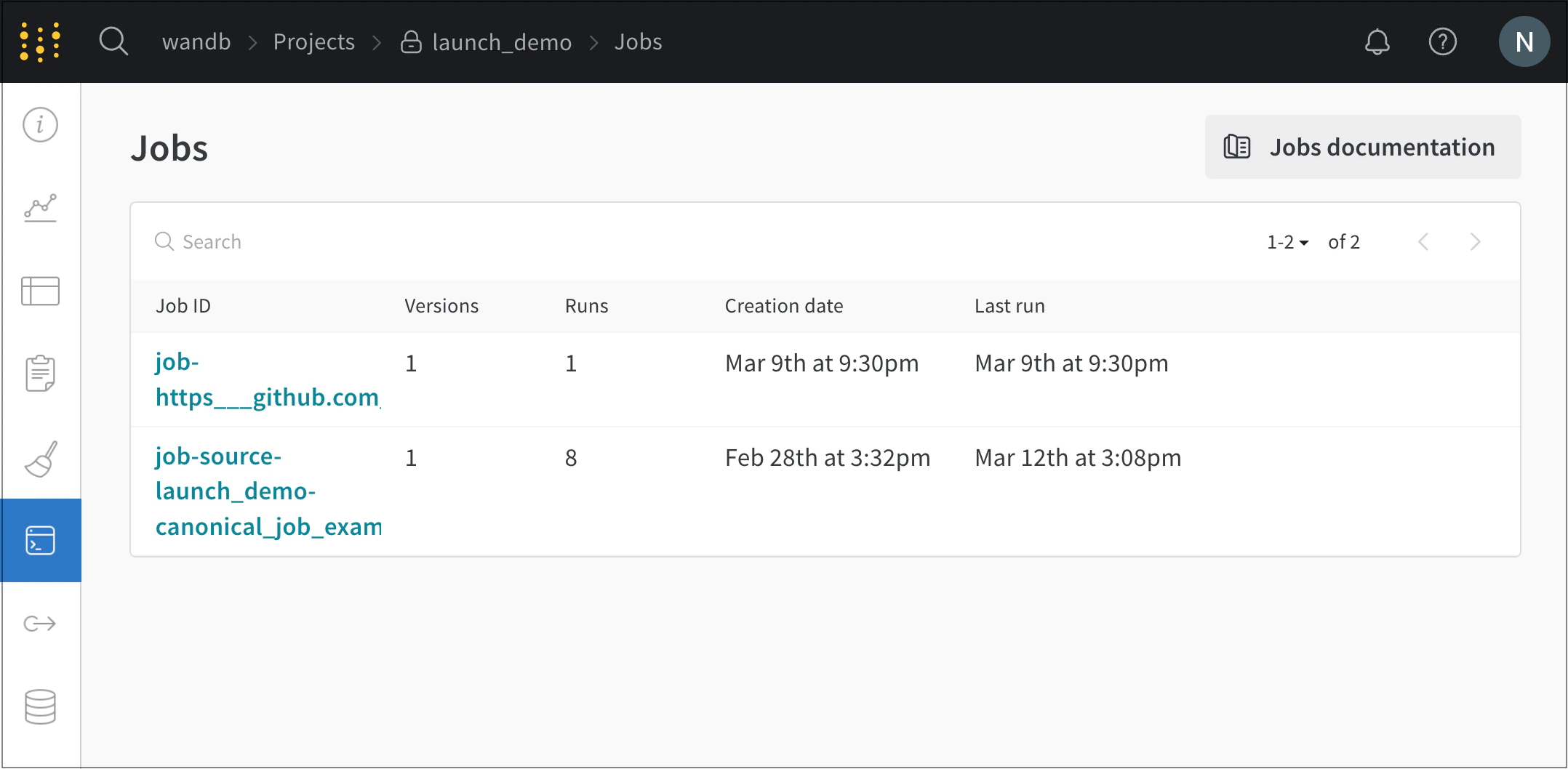
- Jobs 페이지에는 이전에 실행된 W&B Runs에서 생성된 W&B Launch 작업 목록이 표시됩니다.
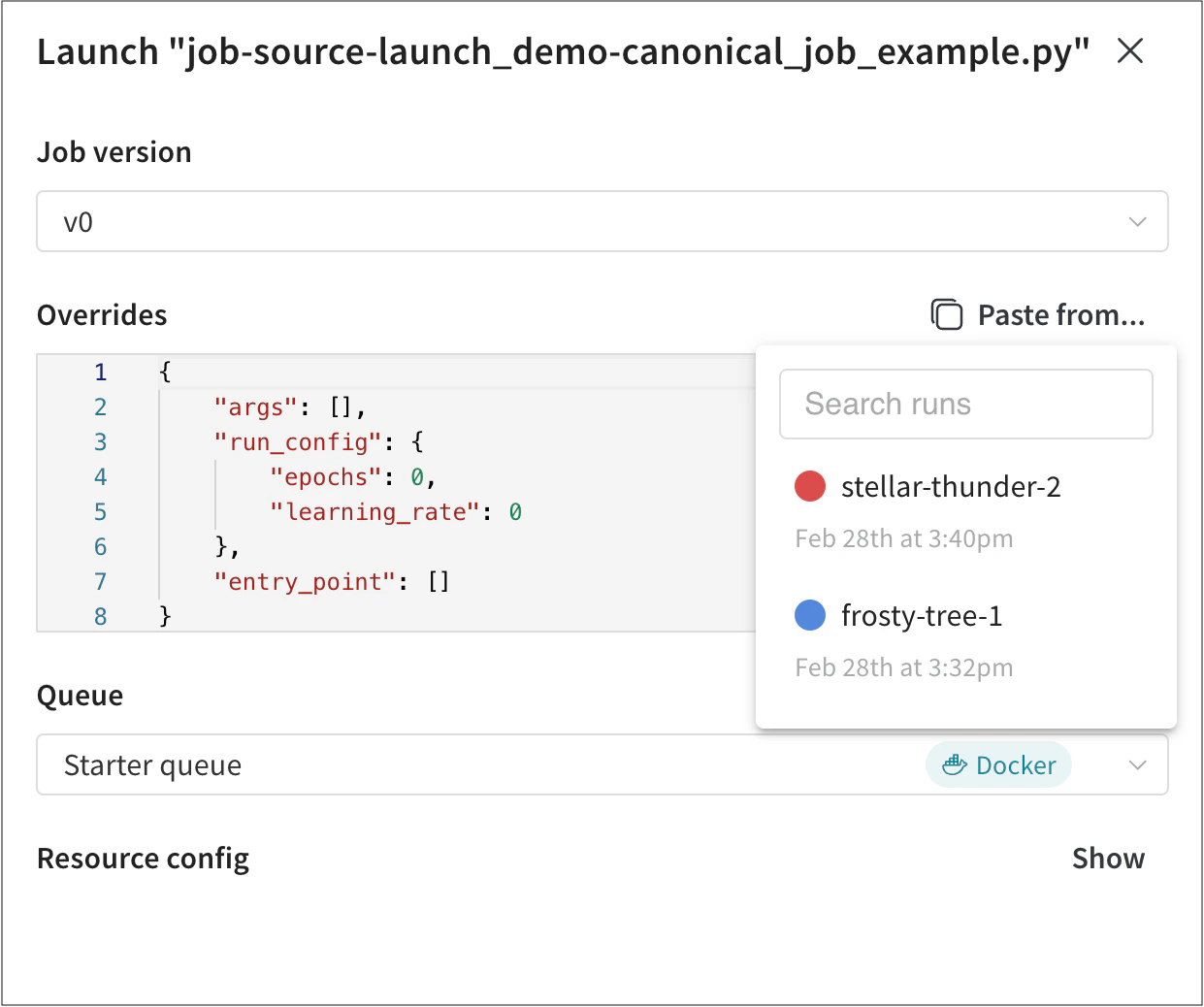
- 작업 이름 옆의 Launch 버튼을 선택합니다. 페이지 오른쪽에 모달이 나타납니다.
- Job version 드롭다운에서 사용하려는 Launch 작업의 버전을 선택합니다. Launch 작업은 다른 W&B Artifact와 마찬가지로 버전이 관리됩니다. 작업을 실행하는 데 사용된 소프트웨어 의존성이나 소스 코드를 수정하면 동일한 Launch 작업의 다른 버전이 생성됩니다.
- Overrides 섹션에서 Launch 작업에 설정된 모든 입력에 대해 새로운 값을 제공합니다. 일반적인 override에는 새로운 entrypoint 코맨드, 인수(arguments), 또는 새 W&B run의
wandb.Run.config에 있는 값들이 포함됩니다.
Queue Configurations 필드 내에 팀 관리자가 생성한 설정 옵션의 값을 입력합니다.
예를 들어, 다음 예시에서 팀 관리자는 팀이 사용할 수 있는 AWS 인스턴스 유형을 구성했습니다. 이 경우 팀 멤버는 모델을 학습시키기 위해
ml.m4.xlarge 또는 ml.p3.xlarge 컴퓨팅 인스턴스 유형 중 하나를 선택할 수 있습니다.- 결과 run이 표시될 Destination project를 선택합니다. 이 프로젝트는 queue와 동일한 entity에 속해야 합니다.
- Launch now 버튼을 선택합니다.